Начало работы
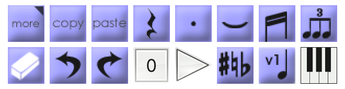
1. ToolBox
Здесь находятся все инструменты нотной записи. Кнопка More (слева вверху) открывает дополнительные инструменты.

2. PageView
Откройте PageView, чтобы настроить макет, распечатать партитуру или поделиться ею.

3. Menu
В Menu доступны все настройки (Score, Track, Playback и Application), работа с файлами, экспорт данных и справка.
Способ ввода OneFlick
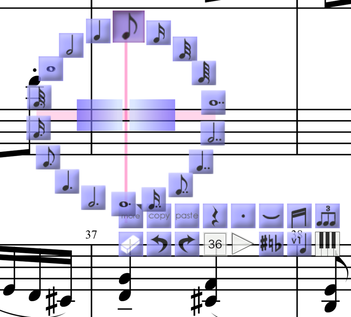
- Варианты появляются при касании экрана.
- Положение и значение выбираются одним движением.
- Выбор меняется при перемещении пальца влево или вправо.
- Рекомендуется тем, кто уже знаком с нотными приложениями и ищет более быстрый и эффективный способ ввода.
Традиционный способ ввода
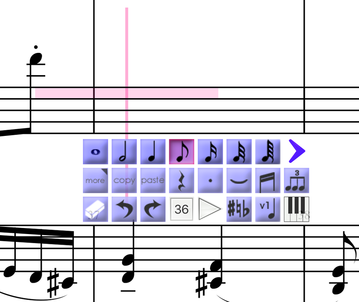
- Варианты отображаются в ToolBox.
- Значение и положение выбираются отдельно.
- Рекомендуется тем, кто ещё не знаком с нотными приложениями.
Чтобы открыть Score Settings, выберите Menu — Score Settings в EditorView.
В этом видео показано:
- Как задать основной размер
- Как задать основную тональность
- Как задать основное обозначение темпа
Чтобы открыть Track Settings, выберите Menu — Score Settings — Track Settings в EditorView.
Содержание
- 0:00 Добавление трека
- 0:08 Изменение порядка треков
- 0:18 Отображение и скрытие треков (в Editor View)
- 0:30 Удаление трека
Внешний вид немного отличается,
но показанные здесь операции выполняются так же.
В этом видео показано:
- Как добавлять треки
- Как менять основной ключ
- Как объединять треки в группы
на примере создания фортепианной системы.
Включите CC для отображения пояснений
(для поддержки нескольких языков голосовых комментариев нет).
Начиная с 3.6.0, при длительном нажатии на выбранный инструмент или ударный инструмент воспроизводится образец его звучания.
Содержание
- 0:00 Введение
- 0:08 Образцы звучания мелодических инструментов
- 0:42 Образцы звучания ударных инструментов
В этом видео показано:
- Как настроить трек транспонирующего инструмента (например, трубы in B♭), чтобы он отображался транспонированным, а при воспроизведении звучал в концертном строе
(для поддержки нескольких языков голосовых комментариев нет).
Видео записано на Galaxy S22 Ultra (телефон Android).
На iPhone и iPad экран выглядит немного иначе.
Название произведения и имя файла в приложении задаются отдельно.
Содержание
- 0:00 Введение
- 0:10 Имя файла и название произведения
- 0:50 Название и сведения об авторстве
- 1:45 Настройка пространства для названия
- 2:10 Нижний колонтитул
Если задать название произведения до первого сохранения, приложение предложит использовать его как имя файла.
Фиксация команды (инструмента)
(no audio commentary for multi-language support).
Ползунок положения
(no audio commentary for multi-language support).
Включите CC для отображения пояснений
(для поддержки нескольких языков голосовых комментариев нет).
Видео записано на Galaxy S22 Ultra (телефон Android).
На iPhone и iPad экран выглядит немного иначе.
Содержание
- 0:00 Introduction
- 0:23 Finger Entry (Traditional Mode)
- 1:20 Auto Scroll
- 1:43 Gesture of entry cancellation
- 1:58 How to add harmonies
- 2:10 How to change Note Duration
- 2:18 How to insert a Note
- 2:26 Long Press to move note head Up/Down
- 3:03 Rest Entry
- 3:14 Double Tap to Lock the tool for continuous use
- 3:30 Eraser
- 4:18 Input with Pen
- 4:58 Accidental
- 5:49 Beam, Tie and Tuplet
- 6:27 Finger Entry (One Flick Mode)
- 7:36 Keyboard Entry (Traditional Mode)
- 8:50 Keyboard Entry (One Flick Mode)
- 9:35 Keyboard "No Entry" Mode
Включите CC для отображения пояснений
(для поддержки нескольких языков голосовых комментариев нет).
Содержание
- 0:00 Introduction
- 0:15 Beam
- 1:14 Tuplets
- 2:43 Tie
- 3:07 Dot
Подробнее о многоголосной записи
но примерно за шесть минут оно охватывает все перечисленные темы.
В этом видео показано:
- Note Entry
- Rest Entry
- Eraser
- Undo / Redo
- Auto Scroll (Menu-Application Settings)
- Command Lock
- OneFlick Entry vs Traditional Entry
- Touch + Hold to move note pitch
- Changing Note/Rest Duration
- Dot
- Adding Harmony
- Accidental
- Beam
- Tuplet
- Tie
- Voice Change
- Multi-Bar Rest


(для поддержки нескольких языков голосовых комментариев нет).
Видео записано на Galaxy S22 Ultra (телефон Android).
На iPhone и iPad экран выглядит немного иначе.
В этом видео показано:
- Как вводить диез, бекар, бемоль, а также дубль-диез и дубль-бемоль.
- Как показывать и скрывать предупреждающие знаки альтерации.
Дополнительные инструменты (MORE)


Please use CC for explanation
(no audio commentary for multi-language support).
Created with Galaxy S22 Ultra (Android Phone).
Appears little differently in iPhone and iPad.
Contents Timetable
- 0:00 Introduction
- 0:13 Bar Line Tools
- 0:42 Double-Tap to lock the tool
- 1:08 Bar Line Tools in One Flick Entry Mode
- 1:25 Automatic addition of bar lines
- 1:45 Red Notes (Notes exceeding the number of beats in a bar)
- 2:28 Clearing within bars and Removing bars
- 3:24 Multi-Bars Rest
Click Here to learn how to play a song with a form that's not automatically recognized by the app
(no audio commentary for multi-language support).
Contents Timetable
- 0:00 Replacing and Inserting Bar lines
- 0:30 Erasing Bar lines
- 0:50 Ending Tag
- 1:10 Segno and Dal Segno
- 1:35 Slashes
- 1:55 Clear/Delete Bar
which has a slightly different look and feel,
but the operations related to this topic remain the same.


Contents Timetable
- 0:00 Clef Tool ( Primary Clef - Clef Change )
- 0:30 Key Signature Tool ( Primary Key - Key Change )
- 1:20 Time Signature ( Primary Time - Time Change )
- 1:55 Tempo Signature ( Primary Time - Time Change )
Примечание
- Primary Key, Time and Tempo settings can be also changed also in Score Settings.
- Clef settings can be also changed in Track Settings.
which has a slightly different look and feel,
but the operations related to this topic remain the same.

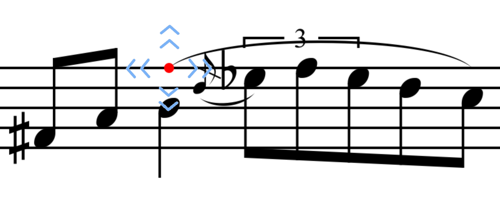
- Нажмите элемент и удерживайте около секунды — появятся стрелки ( << >> ).
- Нажимайте стрелки, чтобы перемещать элемент.
- Чтобы отменить выбор, коснитесь другого места на экране.
- Эта команда остаётся зафиксированной, пока не будет выбрана другая команда.
- Более быстрый способ перемещения ноты вверх и вниз описан в разделе Note Command.
Additional features (available from version 3)
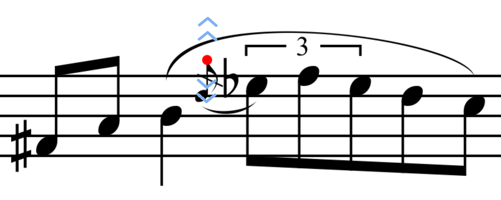
- С помощью Item Mover можно менять начальную и конечную точки лиги.
- Можно изменять длину штиля ноты или форшлага.

- При выборе CM7 появляется панель ввода аккордов.
- При выборе кнопки открывается Chord Selector.
- Создайте обозначение аккорда и нажмите OK.
- Для удаления выберите Eraser, затем обозначение аккорда.
В Score Settings можно изменить:
- Размер шрифта
- Положение обозначений аккордов по умолчанию
- Минимальное деление гармонического ритма

- Выберите ноту, с которой начинается текст песни; откроется экран Lyrics Writing.
- Нажмите Return, чтобы ввести или обновить текст.
- Use

 to move entry location.
- Через Line можно выбрать строку от 1 до 10.
- Для изменения выберите ноту и номер строки нужного слога.
- Для удаления выберите Eraser, затем слог.
Размер шрифта изменяется в Score Settings.

- Укажите место ввода пересечением горизонтальной и вертикальной линий; откроется экран Text Entry.
- Чтобы изменить введённый текст, выберите его.
- Чтобы удалить текст, выберите Eraser, затем текст.
Please use CC for explanation
(no audio commentary for multi-language support).
About Italic and All Tracks Options (from 3.6.0).
Contents Timetable
- 0:00 Introduction
- 0:09 Text Entry with 'Italic Font' option.
- 0:40 Text Entry with 'All Tracks' option.
- 1:02 Each text with 'All Tracks' option can be relocated individually.
- 1:50 All texts entered with 'All Tracks' option are erased together with Eraser.
Created with Galaxy S22 Ultra (Android Phone).
Appears little differently in iPhone and iPad.

- Выберите две ноты, задающие границы фрагмента, затем укажите интервал транспонирования.
- Отдельной команды удаления нет; используйте Undo.

- Форшлаг вводится так же, как обычная нота, но длительность выбирать не нужно.
- Укажите положение пересечением горизонтальной и вертикальной линий.
- При вводе нескольких форшлагов они автоматически принимают вид шестнадцатых нот.

- Выберите первую и последнюю ноты фрагмента, затем нажмите Apply.
- Чтобы очистить оформление, повторите выбор и нажмите Clear.

- Выберите первую и последнюю ноты фрагмента.
- Фрагмент не должен содержать пауз.
- Для удаления выберите Eraser, затем пространство между нотами.
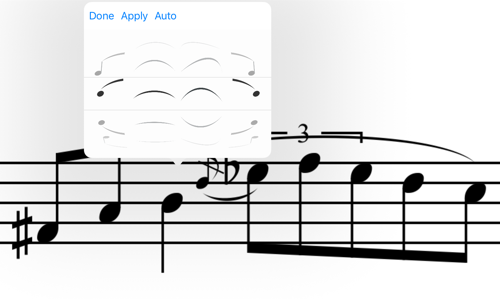
Настройка положения и формы лиги
- You can change Start/End point of Slur with Item Mover.
- You can change the Shape of Slur
(To show Slur Shape Box, with Slur Tool, select the first or last note of the slur group.)


Динамические обозначения
- Select a type, then select a note.
- To remove, select Eraser, then select a mark.
Вилки динамики
- Set start and end locations with horizontal+vertical lines.
- To remove, select Eraser, then select a mark.


- Select a type, then select a note.
- To remove, select Eraser, then select a mark.


- Select a type, then select the first and the last notes to set the region.
- To remove, select Eraser, then select a mark.


- Select a type, then select a note.
- To Erase it, Select Eraser then select a tempo mark.
- Выберите первый и последний такты фрагмента.
- В EditorView многотактовая пауза обозначается числовым индикатором (например, 4/15).
- В PageView многотактовая пауза отображается только при показе одного трека.
При одновременном отображении двух или более треков она не показывается. - Удалить многотактовую паузу отдельной командой нельзя:
она удаляется автоматически при изменении любого входящего в неё такта.

- Чтобы скрыть паузу, выберите паузу с синей отметкой X.
- Скрытая пауза не отображается в PageView, а в EditorView показывается синим цветом.
- Чтобы снова сделать паузу видимой, выберите её этим инструментом.
- Инструмент предназначен прежде всего для многоголосной записи (подробнее).


- Select a type, then select a note.
- To Erase it, Select Eraser then select a mark.


- Select a type, then select an empty space on staff.
- To Erase it, Select Eraser then select a mark.


- Выберите стиль нотной головки, затем нужную головку.
- Отдельной команды удаления нет; для возврата используйте Normal Head Style.
Эта функция не предназначена для ударной нотации.
To write Percussion/Drums,
- Откройте Track Settings.
- Включите Percussion Notation.


- Выберите тип, затем нотоносцы первого и последнего треков группы.
- Для удаления выберите Eraser, затем акколаду или скобку.
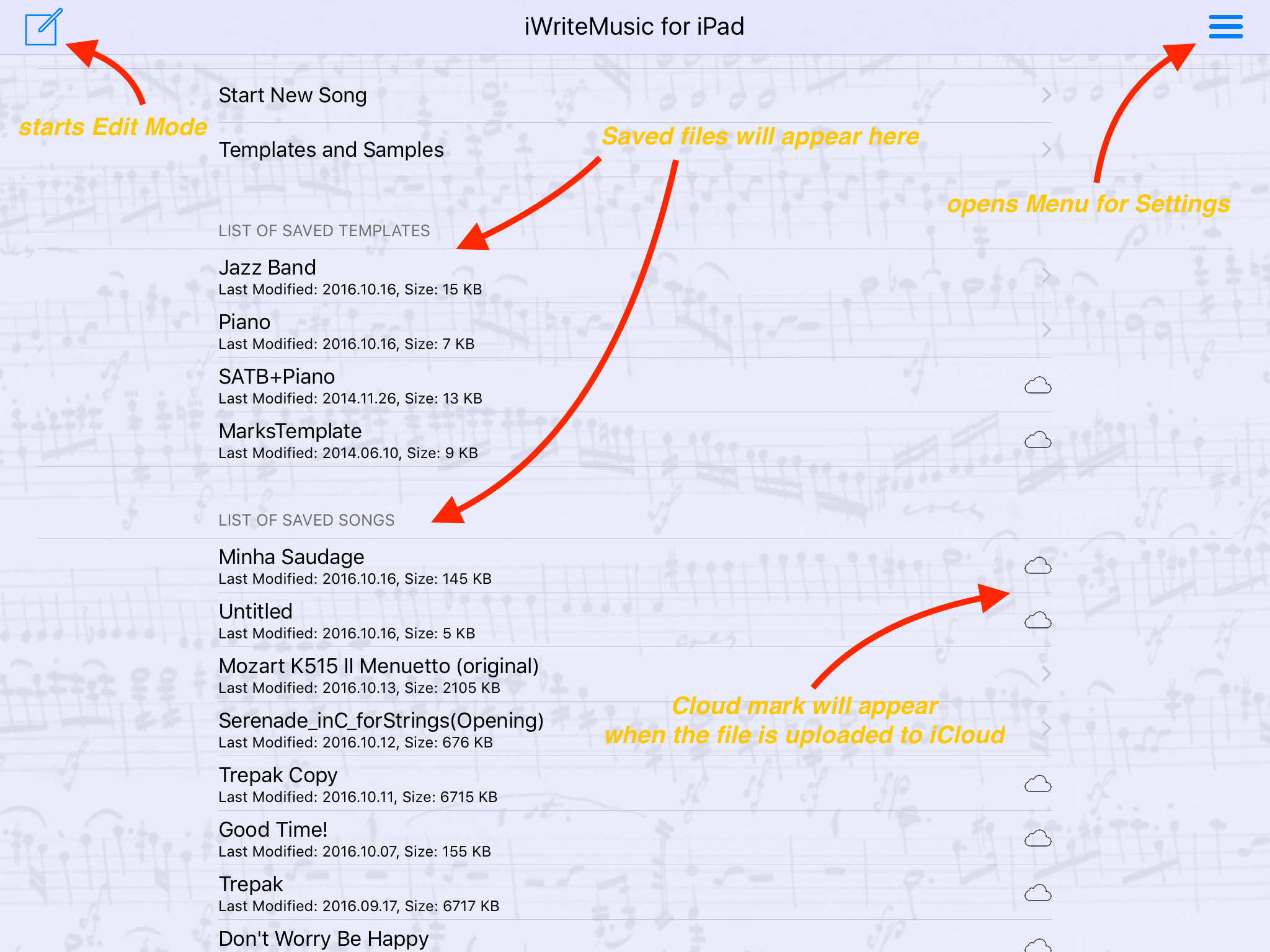
File List View
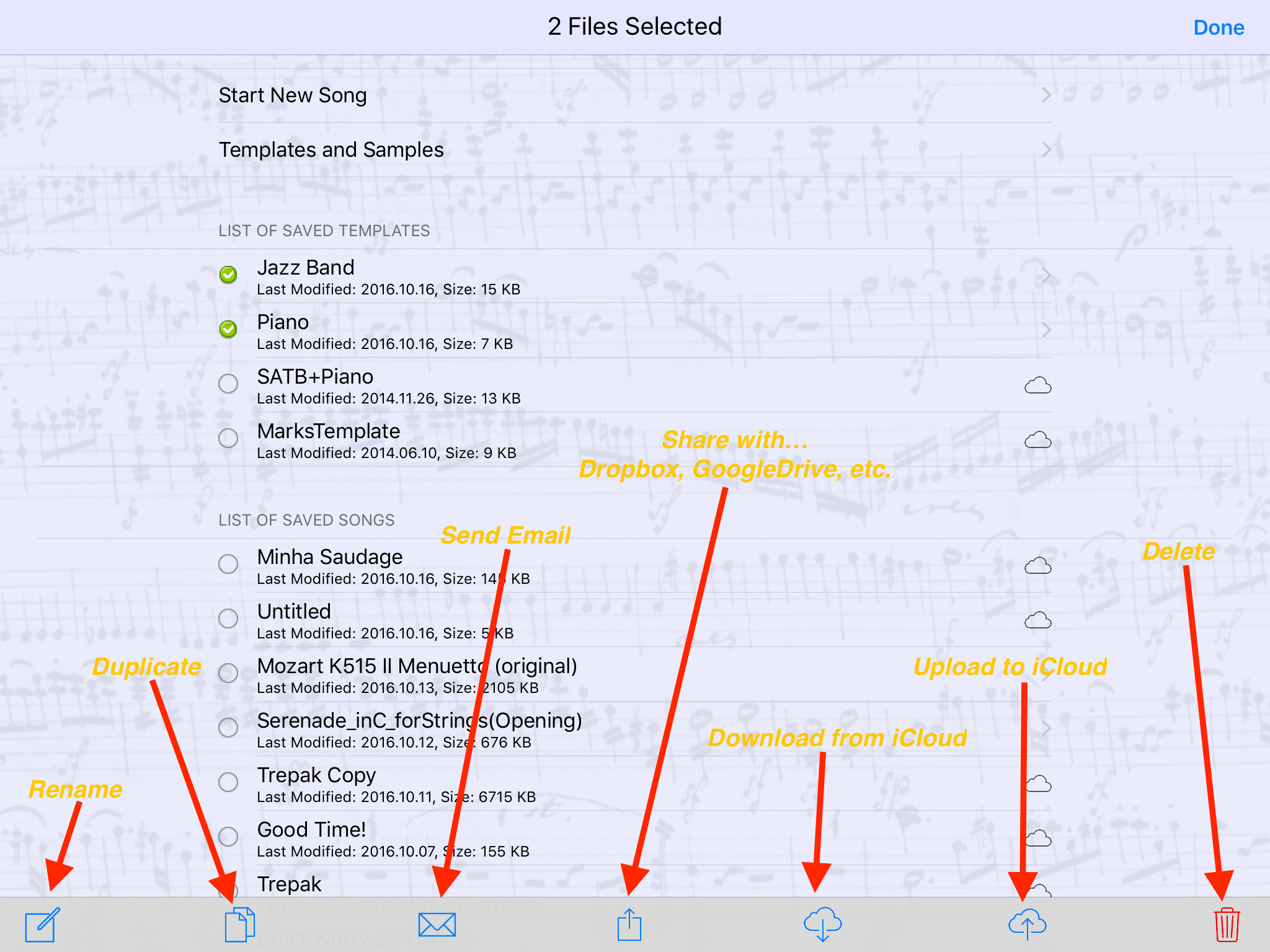
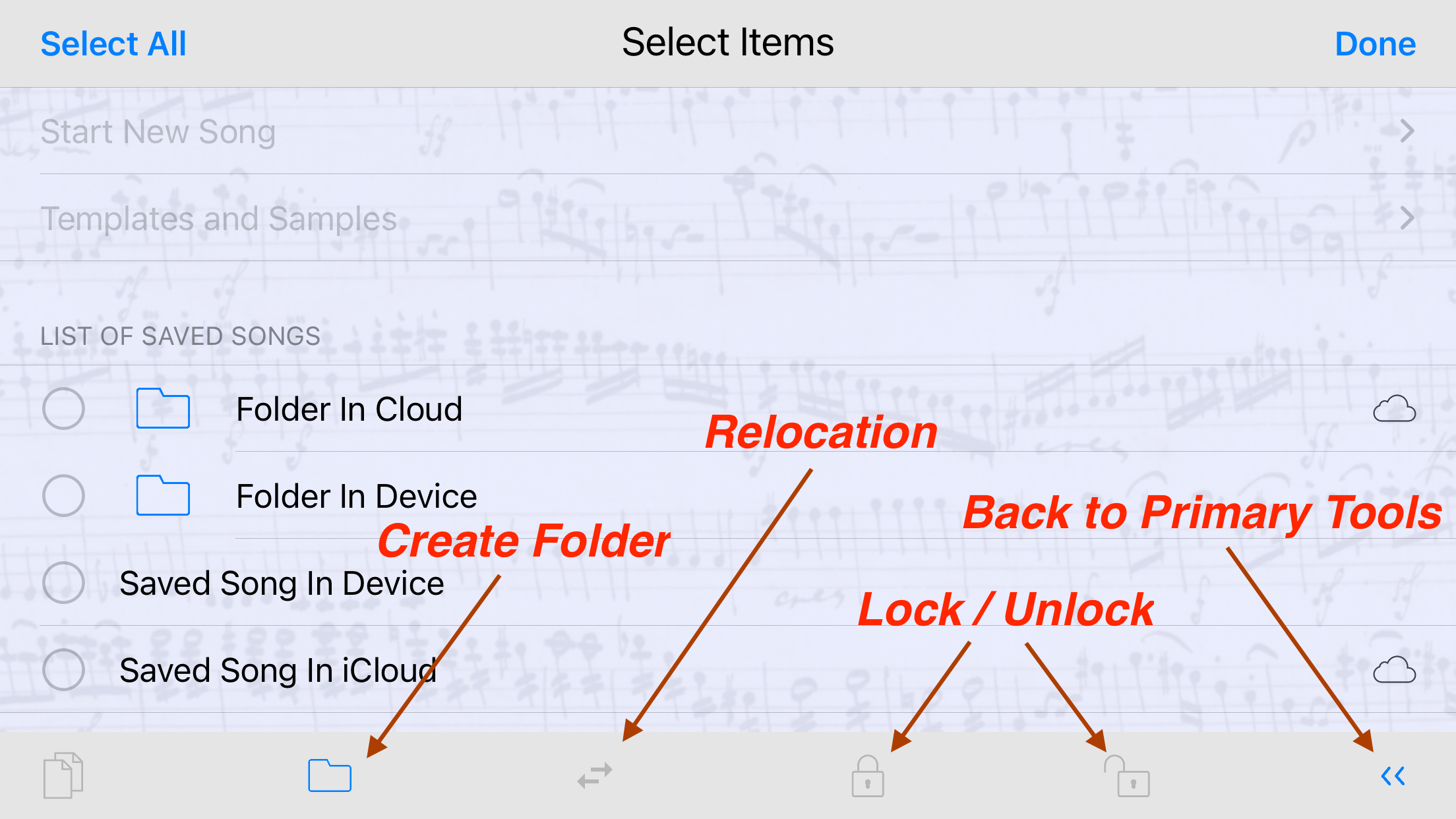
Новое в 3.4.0
Additional Information (AFM below means Advanced File Management)- AFM недоступно в SE (бесплатной версии), поскольку она не поддерживает покупки внутри приложения.
- Устройства без AFM могут открывать папки и их содержимое, созданные на устройствах с AFM и предоставленные через iCloud, но не могут их изменять.
- На устройствах Android инструменты расположены иначе, поскольку Android не поддерживает iCloud.
Доступно как покупка внутри приложения.
Page View
Новое в 3.0.0
This video will explain about:
- Партии создаются автоматически.
- Настройки макета партитуры и каждой партии независимы.
- Как менять отображаемые треки в EditorView и PageView.
- Как создать собственную партию.
Обмен партитурами с другими приложениями
Откройте меню в редакторе партитуры и перейдите к разделу экспорта. Выберите формат в зависимости от того, чем вы хотите поделиться.

Новое в 3.7.0
Выберите Audio File (WAV). Когда файл будет готов, выберите место сохранения или способ отправки. WAV-файл содержит звучание партитуры в исполнении iWriteMusic.
Доступно как покупка внутри приложения.
Новое в 3.7.0
Выберите MusicXML File, затем сохраните или отправьте файл. Чтобы продолжить редактирование партитуры, откройте или импортируйте его в нотном приложении с поддержкой MusicXML.
Доступно как покупка внутри приложения.
Выберите Standard MIDI File, затем сохраните или отправьте файл. Импортируйте его в GarageBand или другое приложение с поддержкой MIDI для дальнейшей работы с данными исполнения.
Доступно как покупка внутри приложения.
-
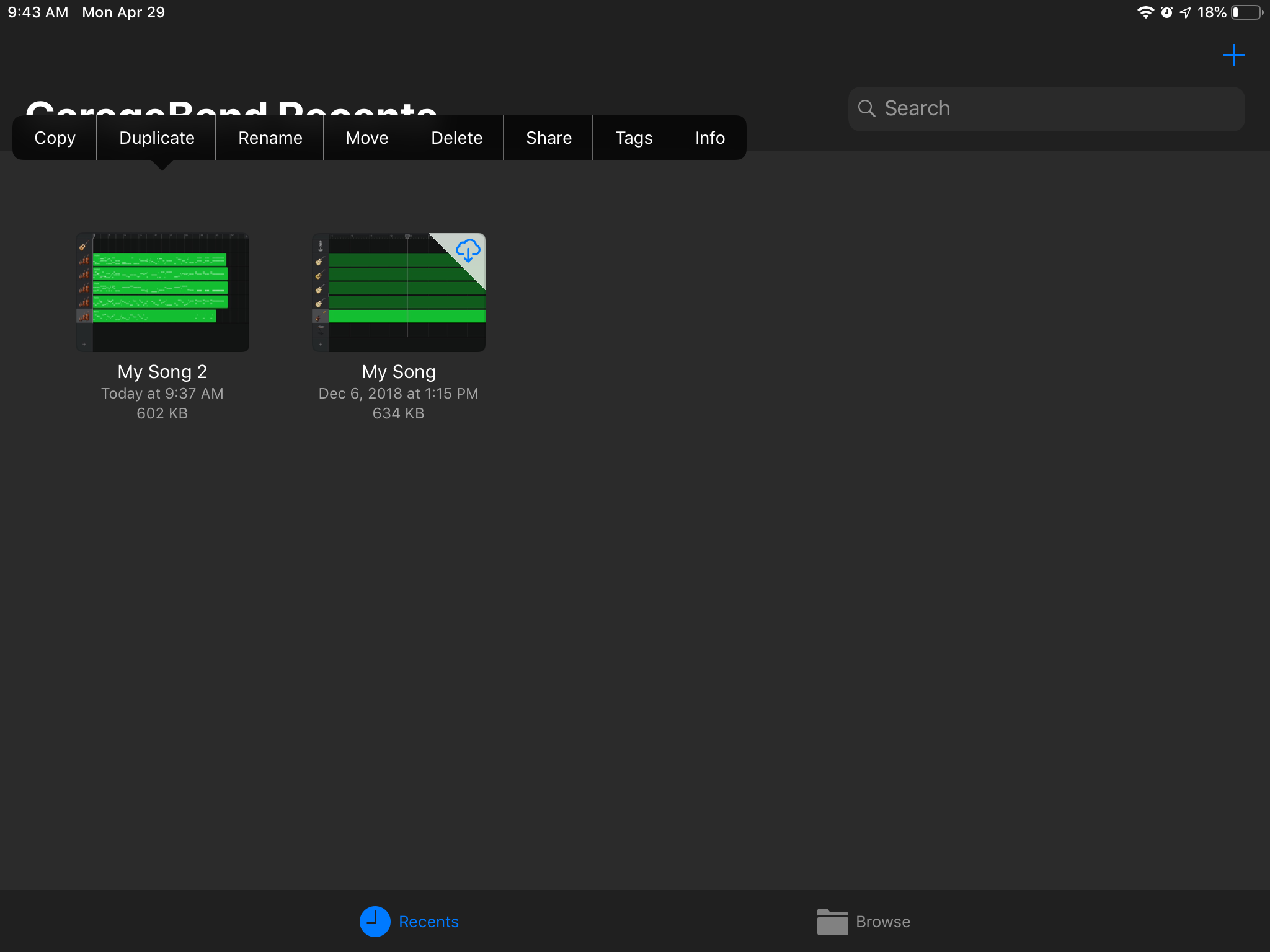
В списке песен GarageBand нажмите и удерживайте песню, в которую был импортирован MIDI-файл, чтобы открыть меню действий.
-
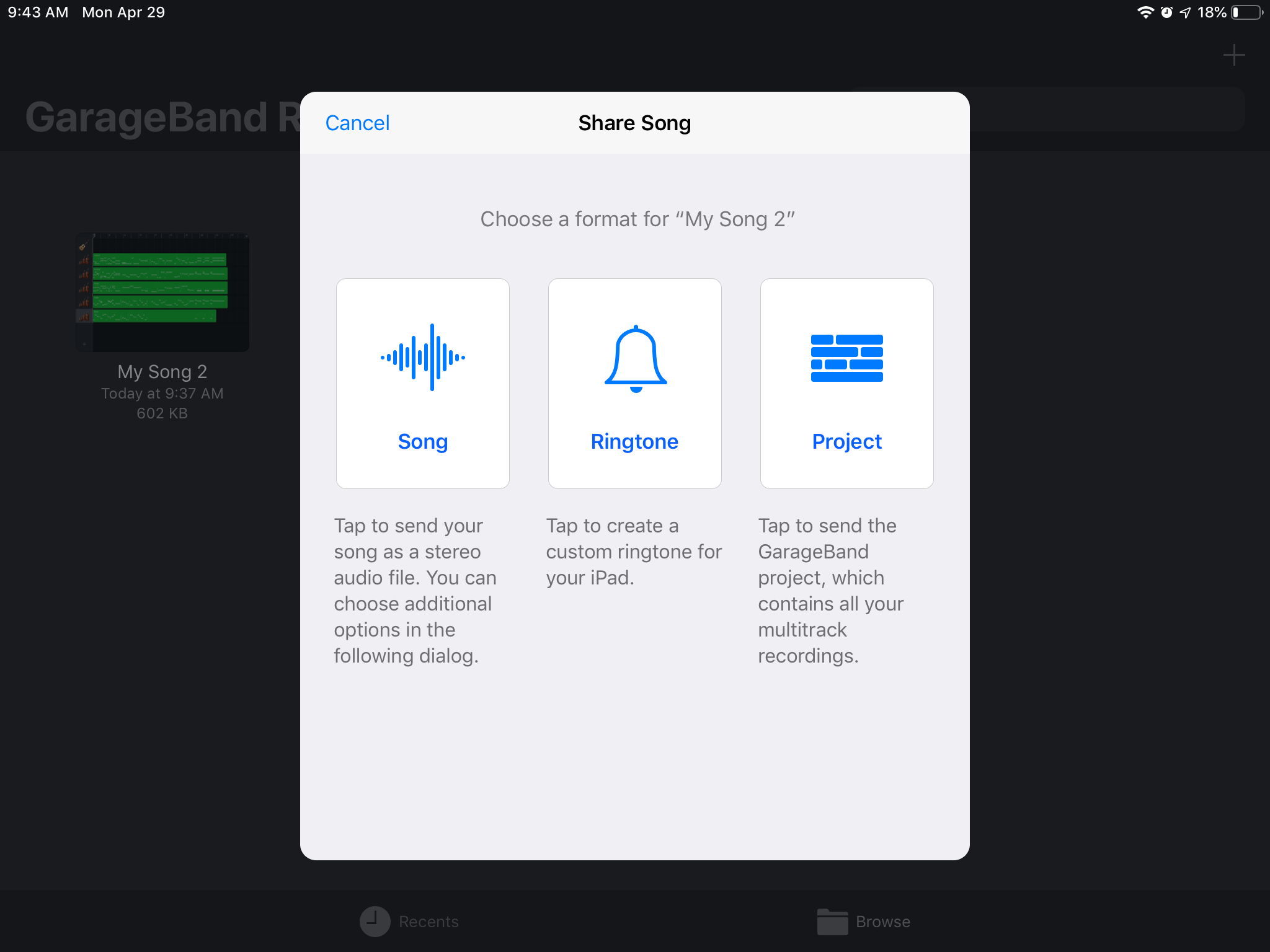
Выберите Share, затем Song во всплывающем окне.
-
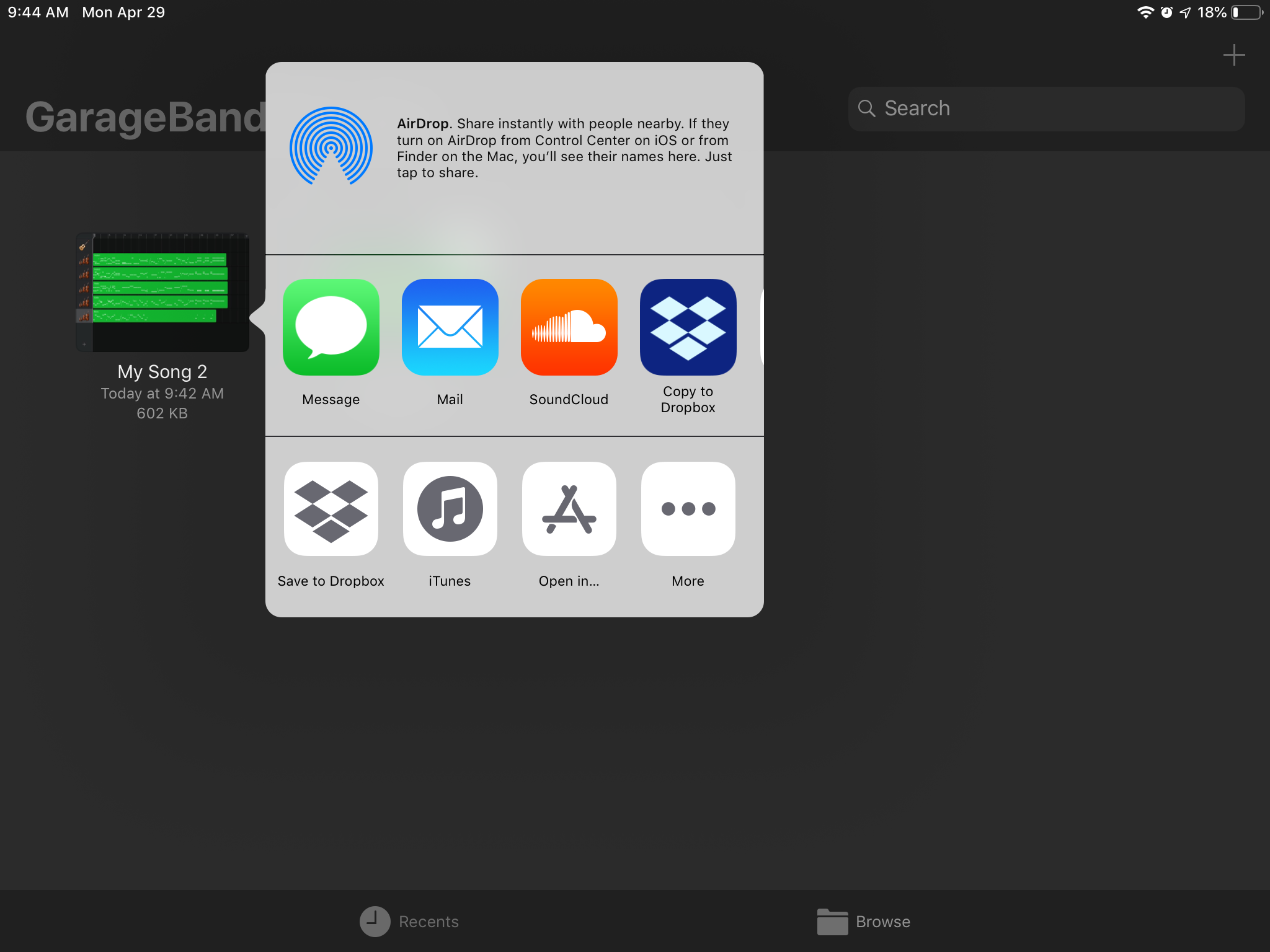
Выберите способ отправки; в примере используется Email.
-

GarageBand создаёт аудиофайл.
-
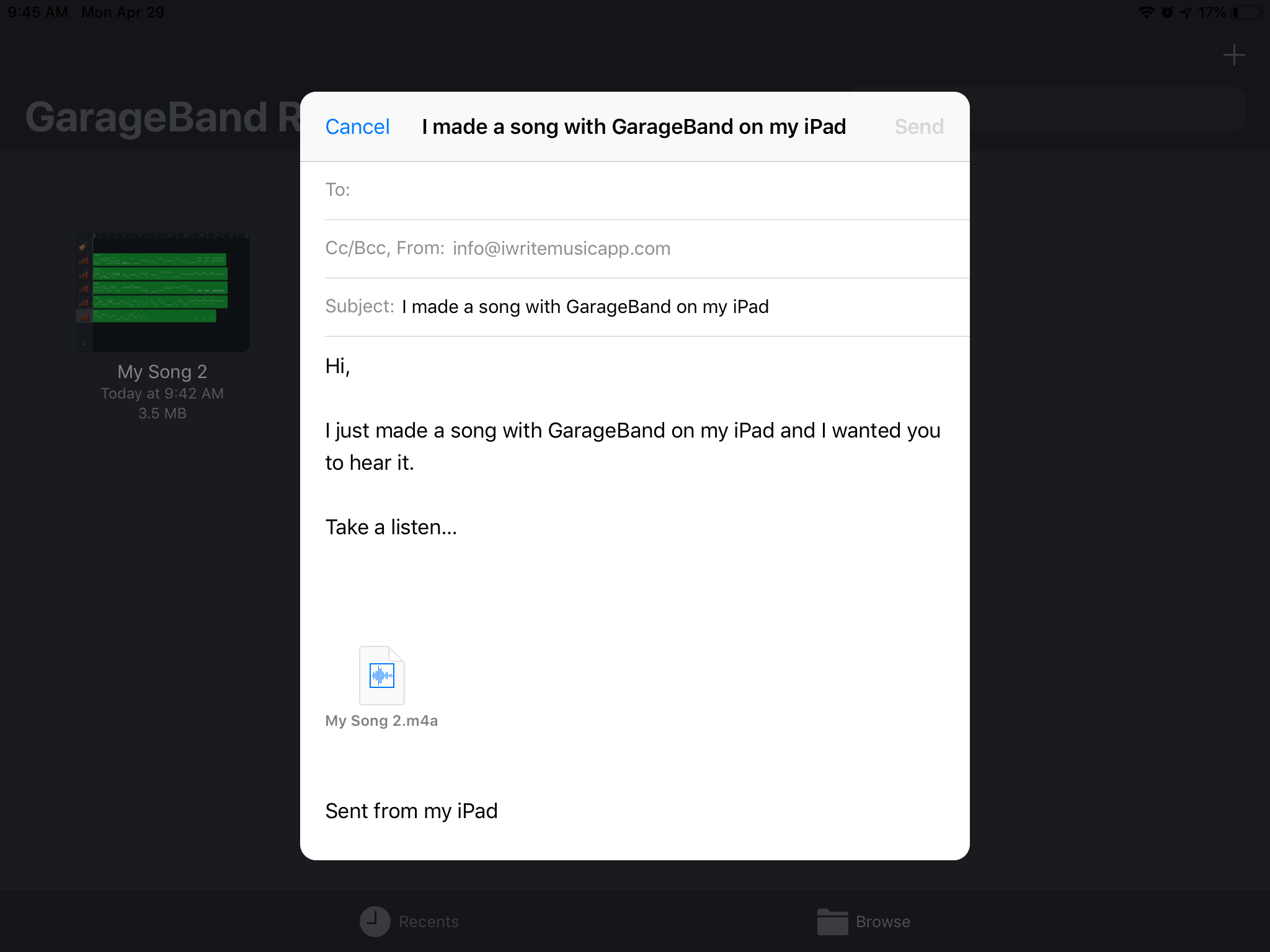
Файл прикреплён к письму и готов к отправке.
Примечание:
Звучание этого аудиофайла отличается от iWriteMusic, поскольку файл создаётся с использованием MIDI-звуков GarageBand.